PDFを編成
PDFページを並べ替え、追加、削除します。PDFオーガナイザーでページのサムネイルをドラッグ&ドロップして順序を変更します。
PDF ファイルを選択

または、ここにPDFをドロップして下さい
アップロードしたPDFのすべてのページを整理し、それらを1つの文書に結合します。無料です。PDFオーガナイザーでページを手軽に並べ替え—透かしなし、制限なし。
-
PDFファイル内のページを簡単に整理できます。
-
インストールは不要で、閲覧と整理を重視した無料の利用が可能です。
-
閲覧性を高めるために、PDFページを簡単にドラッグ&ドロップしてレイアウトを整えます。
閲覧を簡単にするPDFページ整理のベストオンラインツール
このPDFページオーガナイザーは、見やすく快適な表示と簡単なページ管理を提供します。ファイルをアップロードし、ドラッグ&ドロップで再順序付け、追加、削除を行い、読みやすさを最大化するよう文書を整えます。毎回、構造化され見やすいレイアウトのきれいに整理されたPDFを得られます。
柔軟なPDF整理
アップロードされた各ファイルには、ページ位置や全体構造を追跡するのに役立つ一意の色がタグ付けされます。この視覚的システムにより、整理が直感的になり、元のPDFを忠実に再現する高品質な出力を提供します。
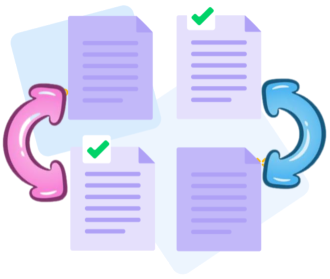
PDF整理ツールの使用方法
インストールは不要です。ドキュメントをアップロードし、自由にドラッグ&ドロップ、追加、削除を行います。この効率的なワークフローにより、PDFの閲覧と整理が簡単になります。
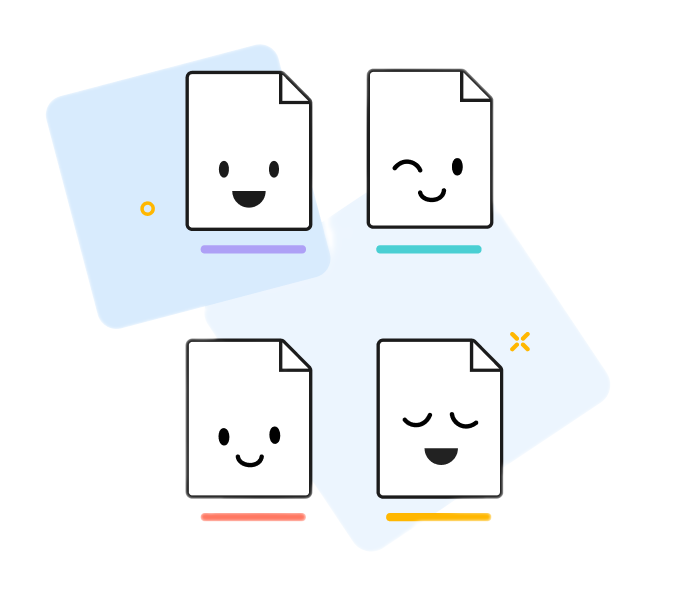
一度に複数のファイルを整理
複数のPDFを同時にアップロードし、すべてのファイルのページを再構成します。ページを数値順に並べるか、異なる文書のページを組み合わせて配置してください。ドラッグして所定の場所に置くだけで、見やすい閲覧向けの順序が作成されます。

PDFページの表示と整理のオンラインツール
当社のPDFオーガナイズツールを使えば、複数のPDFを任意の正確な順序でアップロードして並べ替え、1つの統合された、構造の整ったファイルにまとめることができます。これにより、明確なナビゲーションを備えた一貫性のある文書が作成されます。
安全にオンラインでPDFを整理する
アップロードまたはダウンロードしたすべてのPDFはTLS暗号化により保護され、処理後に自動的に削除されるため、データのプライバシーとセキュリティを確保します。
Windows、macOS、Linux、およびモバイルで動作します
Vo は、どのデバイスでもブラウザ上で直接動作します—Mac、Windows、Linux、またはモバイル。PDFページの再配置は、どこにいても簡単です。
PDFの整理が簡単
見やすい表示のために、ページを簡単にドラッグ&ドロップして並べ替えます。任意の時点でページを追加・削除することができ、全体のPDFを上下に移動して順序を調整できます。
PDFの信頼性のある整理
高価なソフトウェアを必要とせず、明確で快適なPDF表示と信頼性の高い整理を提供します。Vo は、TLS暗号化を含む最高クラスのセキュリティを備えた無料のオンラインソリューションで、情報を安全に保ちます。
クラウドベースの処理
すべてのPDF閲覧、整理作業、ページ管理はクラウド上で行われ、デバイスのリソースを節約します。オンラインでどこからでもツールにアクセスして、ページと構造を簡単に管理できます。
Frequently Asked Questions
はい。Organize PDFツールはオンラインで無料で使用でき、明確な閲覧とシンプルなページ整理を目的に設計されています。登録不要、透かしなし、ソフトウェアのインストール不要でPDFページを整理できます。
ページを並べ替え、削除、回転、そしてページを移動して、明確な文書構造を形作ることができます。これにより、より簡単にナビゲーションでき、読みやすさを向上させる、構造化された視覚的に制御されたPDFワークフローをサポートします。
はい。アップロードと処理中はHTTPSで保護されます。プライバシーのため、アップロードされたPDFはしばらくの間サーバーから自動的に削除され、表示・整理中もデータの安全性が確保されます。

PDFの閲覧と整理: オンラインでページを整理する方法:
<span>Vo: を使って無料でPDFページを整理するためのステップバイステップガイド:</span>
- Organize PDF ツールに PDF ファイルをドラッグ&ドロップして、整理を開始します。
- ページを簡単にドラッグ&ドロップして追加したり、削除したりして、ドキュメントを整形します。
- 右側のメニューを使って、ページを再配置したり、必要に応じて向きを回転させたり、ファイルを並べ替えたりして、見やすい閲覧フローを作ります。
- 変更を適用して整理済みのPDFをダウンロードするには、Organize ボタンをクリックします。
 ページを削除




このファイルにはパスワードが必要です
このファイルを無視する

間違ったパスワード
{{ message }}
